1
Создайте задачу
В разделе «Задачи» нажмите «Новая задача» — откроется окно задачи.
Задачу также можно создать прямо из заявки — см. ниже.
2
Заполните поля
- Название — что нужно сделать (обязательно).
- Описание — подробности (необязательно).
- Исполнитель — на кого назначается задача. Список содержит всех активных сотрудников.
- Соисполнители — ещё один или несколько участников, которые контролируют задачу: она попадает в их «Только мои», они получают те же уведомления, что исполнитель. Добавляются из списка, убираются крестиком на чипе.
- Статус — по умолчанию «Новая».
- Приоритет — критический, высокий, обычный (по умолчанию) или низкий.
- Дедлайн — дата выполнения (необязательно).
- Заявка — связать задачу с заказом (необязательно), значение по умолчанию — «Без заявки».
- Вложения — файлы и картинки (необязательно) — см. ниже.
3
Сохраните
Нажмите «Создать». Если задача назначена на другого сотрудника, он получит
уведомление.
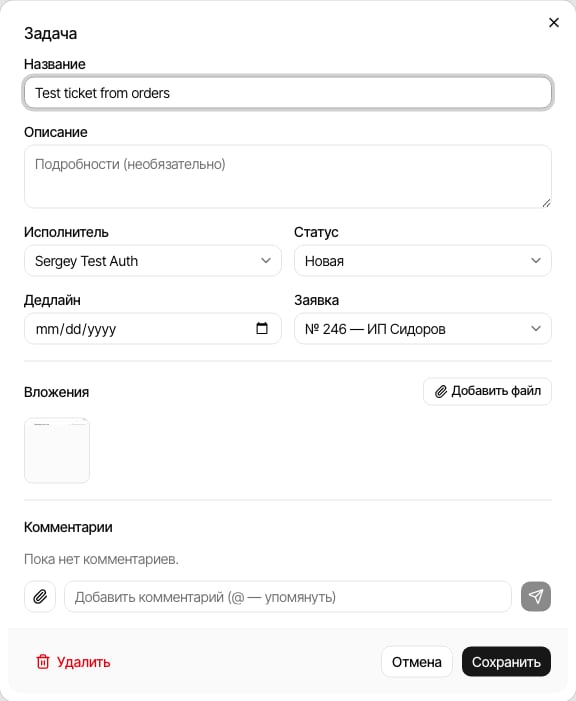
Окно задачи
Привязка к заявке
Связать задачу с заказом можно двумя способами:- Из окна задачи — выберите заказ в поле «Заявка». Здесь же связь можно поменять или убрать.
- Из карточки заявки — на вкладке «Задачи» нажмите «Новая задача»; заявка подставится автоматически.
Вложения
К задаче можно прикрепить файлы и изображения — например, КП, фото объекта или скан документа. Блок «Вложения» есть в окне задачи.- При создании — выберите файлы заранее; они загрузятся сразу после нажатия «Создать» (до этого момента отображается подсказка «Файлы загрузятся после создания задачи»).
- В сохранённой задаче — нажмите «Добавить файл», файл загрузится сразу.
Максимальный размер одного файла — 25 МБ.