Фактические операции загружаются из банковской выписки в формате 1С «Клиент-Банк» (.txt).
Загрузка файла — часть раздела Сверка с банком (кнопка
«Импорт выписки»); там же — приём выписок по почте и история импортов.
Сразу после импорта система проводит авто-сверку:
однозначные операции привязываются автоматически, в ручной разбор ниже попадают только
неоднозначные строки.
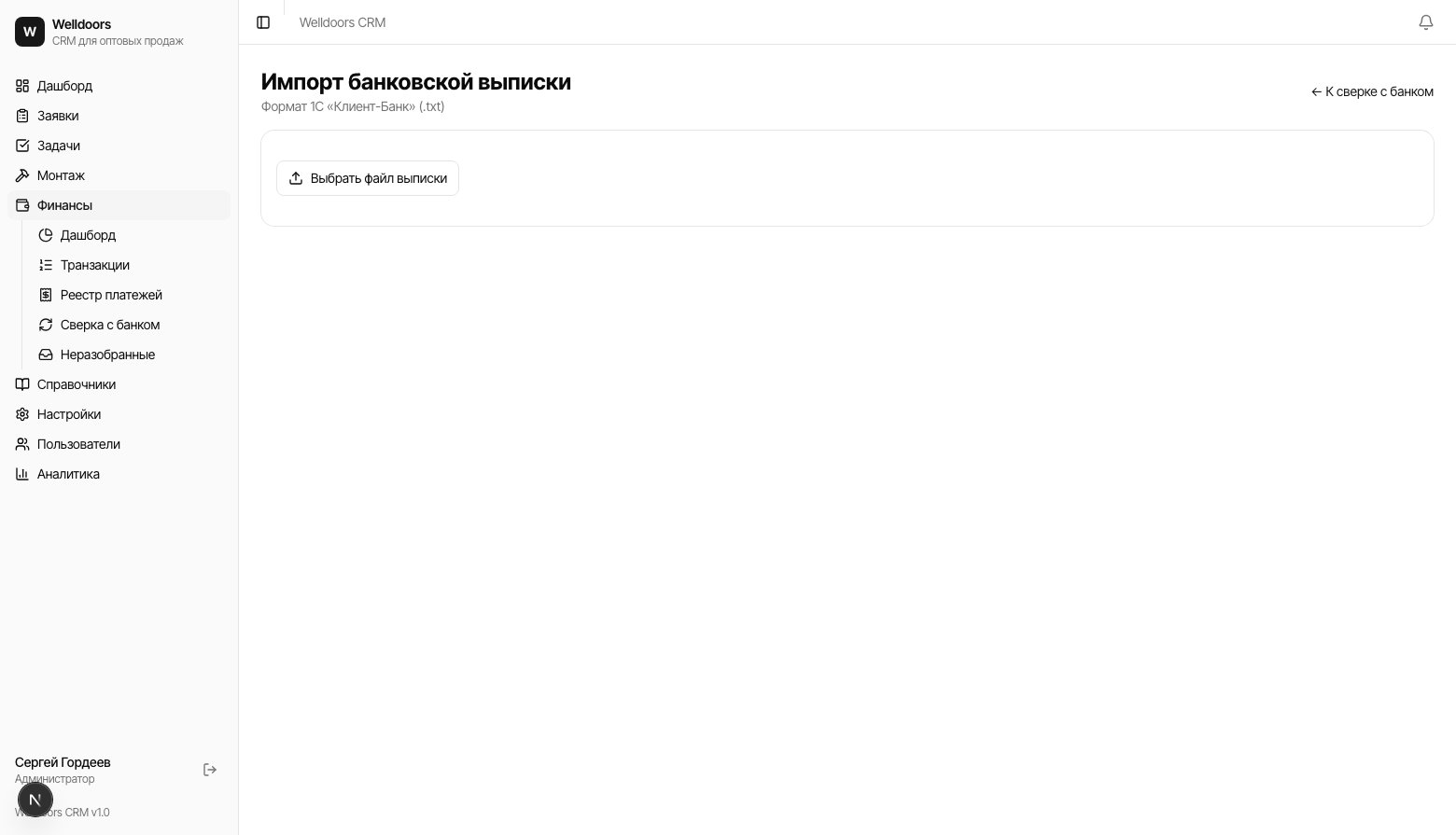
Откройте «Импорт выписки» и нажмите «Выбрать файл выписки» (.txt). Система разберёт файл.
Импорт выписки
2
Проверьте предпросмотр
Показываются Наш счёт, Наш ИНН, Типы документов, Строк к импорту и таблица
операций (Дата · Сумма · Контрагент · ИНН · Тип · Назначение). Переводы между своими
счетами (совпадает ИНН плательщика и получателя — депозиты, переводы) помечаются «свой
счёт», и в сводке указано, сколько таких строк будет загружено вне учёта.
3
Импортируйте
Нажмите «Импортировать N строк» (или «Сбросить», чтобы выбрать другой файл).
Переводы между своими счетами (депозиты и т. п.) загружаются сразу вне учёта — они остаются в
реестре, но не считаются доходом или расходом. Это можно изменить кнопкой «Вернуть в учёт» —
см. Операции вне учёта.
После импорта открывается «Привязка к заявкам» с разделами «Не привязаны (N)» и
«Привязаны (N)». Для каждой непривязанной строки:
«Привязать к заявке» — диалог предлагает совпадения по ИНН («Совпадения по ИНН (N)») или
выбор любой заявки, затем «Привязать»;
«Создать заявку-заглушку» — создать новую заявку из данных контрагента и привязать;
«Отбросить» — убрать строку из импорта.
Когда все строки привязаны — «Все строки привязаны.» Непривязанные входящие платежи также
доступны в разделе Неразобранные.
Если привязанный входящий платёж полностью закрывает сумму КП заявки, система сразу предложит:
«Заявка №X оплачена полностью — перевести в «Оплачено»?» Подробнее — Финансы по заявке и
статус «Оплачено».
{"docsConfig":{"theme":"mint","$schema":"https://mintlify.com/docs.json","name":"Welldoors CRM","colors":{"primary":"#2563EB","light":"#60A5FA","dark":"#1D4ED8"},"favicon":"https://mintcdn.com/welldoors/SG4y9jaRyvqDMTbL/favicon.svg?fit=max\u0026auto=format\u0026n=SG4y9jaRyvqDMTbL\u0026q=85\u0026s=d0ee0c7dfbf8dec6b42a61c6e6eb2ddc","seo":{"metatags":{"robots":"noindex, nofollow"}},"styling":{"latex":false},"navigation":{"pages":[]}},"deployment":{"deploymentMetadataValue":{"subdomain":"welldoors","hasAudioNarration":false,"actualSubdomain":"welldoors","customDomains":["docs.welldoors.ru"],"gitSource":{"type":"github","owner":"sergey-aw","repo":"welldoors","deployBranch":"master","contentDirectory":"user-docs","isPrivate":true,"mountPath":"","label":""},"chroma":{"collectionId":"bbe0bbc3-c64d-4529-a188-001f9b895148","liveDeploymentHistoryId":"6ad2060c2d71691d8dc1dfd1","schemaVersion":"v3","latestBuiltDeploymentHistoryId":"6ad2060c2d71691d8dc1dfd1"},"entitlements":{"AI_CHAT":{"status":"DISABLED"}},"buildId":"6ad2060c2d71691d8dc1dfd1","clientVersion":"0.0.4054","searchFilterCounts":[{"language":"default","tag":"Заявки","count":13},{"language":"default","tag":"Финансы","count":11},{"language":"default","tag":"Монтаж","count":11},{"language":"default","tag":"Настройки","count":7},{"language":"default","tag":"Начало работы","count":5},{"language":"default","tag":"Задачи","count":4},{"language":"default","tag":"Справочники","count":3},{"language":"default","tag":"Дашборд","count":2},{"language":"default","tag":"Аналитика","count":1}]},"assistantConfig":{"enableAskAiButton":false,"enableStarterQuestions":false,"enableContextualStarterQuestions":false,"enableAskAiSearchBar":true},"basePath":"","hasChatPermissions":false,"hasWebMcpPermissions":false,"toggles":[{"name":"kill-isr","enabled":true,"variant":{"name":"disabled","enabled":false,"feature_enabled":true},"impressionData":false},{"name":"agent-mintlify-slack","enabled":true,"variant":{"name":"disabled","enabled":false,"feature_enabled":true},"impressionData":false},{"name":"agent-integrations-settings","enabled":true,"variant":{"name":"disabled","enabled":false,"feature_enabled":true},"impressionData":false},{"name":"rbac-expansion","enabled":true,"variant":{"name":"disabled","enabled":false,"feature_enabled":true},"impressionData":false},{"name":"automations-pr-grouping","enabled":true,"variant":{"name":"disabled","enabled":false,"feature_enabled":true},"impressionData":false},{"name":"custom-prefix","enabled":true,"variant":{"name":"disabled","enabled":false,"feature_enabled":true},"impressionData":false},{"name":"analytics-v7","enabled":true,"variant":{"name":"disabled","enabled":false,"feature_enabled":true},"impressionData":false},{"name":"user-flows-analytics","enabled":true,"variant":{"name":"disabled","enabled":false,"feature_enabled":true},"impressionData":false},{"name":"no-publish-flow","enabled":true,"variant":{"name":"disabled","enabled":false,"feature_enabled":true},"impressionData":false},{"name":"workos-onboarding","enabled":true,"variant":{"name":"disabled","enabled":false,"feature_enabled":true},"impressionData":false},{"name":"llms-txt-v2","enabled":true,"variant":{"name":"disabled","enabled":false,"feature_enabled":true},"impressionData":false},{"name":"snapshot-serving-live","enabled":true,"variant":{"name":"disabled","enabled":false,"feature_enabled":true},"impressionData":false},{"name":"stripTemperatureMiddleware","enabled":true,"variant":{"name":"disabled","enabled":false,"feature_enabled":true},"impressionData":false},{"name":"support-platform-pylon-zendesk","enabled":true,"variant":{"name":"disabled","enabled":false,"feature_enabled":true},"impressionData":false},{"name":"snapshot-serving","enabled":true,"variant":{"name":"disabled","enabled":false,"feature_enabled":true},"impressionData":false},{"name":"instant-rollback","enabled":true,"variant":{"name":"disabled","enabled":false,"feature_enabled":true},"impressionData":false},{"name":"granular-notifications-server","enabled":true,"variant":{"name":"disabled","enabled":false,"feature_enabled":true},"impressionData":false},{"name":"granular-notifications","enabled":true,"variant":{"name":"disabled","enabled":false,"feature_enabled":true},"impressionData":false},{"name":"automations-fable","enabled":true,"variant":{"name":"disabled","enabled":false,"feature_enabled":true},"impressionData":false},{"name":"fixed-ai-action-pricing","enabled":true,"variant":{"name":"disabled","enabled":false,"feature_enabled":true},"impressionData":false},{"name":"automation-resolve-merge-conflict","enabled":true,"variant":{"name":"disabled","enabled":false,"feature_enabled":true},"impressionData":false},{"name":"scoped-publishing","enabled":true,"variant":{"name":"disabled","enabled":false,"feature_enabled":true},"impressionData":false},{"name":"mintql","enabled":true,"variant":{"name":"disabled","enabled":false,"feature_enabled":true},"impressionData":false},{"name":"page-level-analytics","enabled":true,"variant":{"name":"disabled","enabled":false,"feature_enabled":true},"impressionData":false},{"name":"editor-version-history-v2","enabled":true,"variant":{"name":"disabled","enabled":false,"feature_enabled":true},"impressionData":false},{"name":"billing-page-v2","enabled":true,"variant":{"name":"disabled","enabled":false,"feature_enabled":true},"impressionData":false},{"name":"full-page-search","enabled":true,"variant":{"name":"disabled","enabled":false,"feature_enabled":true},"impressionData":false},{"name":"workspace-projects","enabled":true,"variant":{"name":"disabled","enabled":false,"feature_enabled":true},"impressionData":false},{"name":"assistant-v5","enabled":true,"variant":{"name":"disabled","enabled":false,"feature_enabled":true},"impressionData":false},{"name":"fork-pr-previews","enabled":true,"variant":{"name":"disabled","enabled":false,"feature_enabled":true},"impressionData":false},{"name":"revalidation-jwt","enabled":true,"variant":{"name":"disabled","enabled":false,"feature_enabled":true},"impressionData":false},{"name":"vite-origin","enabled":true,"variant":{"name":"disabled","enabled":false,"feature_enabled":true},"impressionData":false},{"name":"workos-sso-scim","enabled":true,"variant":{"name":"disabled","enabled":false,"feature_enabled":true},"impressionData":false},{"name":"hobby-abuse-scan","enabled":true,"variant":{"name":"disabled","enabled":false,"feature_enabled":true},"impressionData":false},{"name":"dashboard-inbox","enabled":true,"variant":{"name":"disabled","enabled":false,"feature_enabled":true},"impressionData":false},{"name":"workos-signup","enabled":true,"variant":{"name":"disabled","enabled":false,"feature_enabled":true},"impressionData":false},{"name":"turbopuffer-dual-write","enabled":true,"variant":{"name":"disabled","enabled":false,"feature_enabled":true},"impressionData":false},{"name":"workos-enabled","enabled":true,"variant":{"name":"disabled","enabled":false,"feature_enabled":true},"impressionData":false},{"name":"approve-review-flow","enabled":true,"variant":{"name":"disabled","enabled":false,"feature_enabled":true},"impressionData":false},{"name":"sso-setup-deadline-banner","enabled":true,"variant":{"name":"disabled","enabled":false,"feature_enabled":true},"impressionData":false},{"name":"turbopuffer-serve","enabled":true,"variant":{"name":"disabled","enabled":false,"feature_enabled":true},"impressionData":false}],"googleFontsInlined":false},"customCss":[],"page":{"pagePath":"finance/import-vypiski","slug":"/finance/import-vypiski","pageMetadata":{"title":"Импорт банковской выписки","description":"Загрузка операций из 1С-выписки","href":"/finance/import-vypiski"},"description":{"compiledSource":"\"use strict\";\nconst {jsx: _jsx} = arguments[0];\nconst {useMDXComponents: _provideComponents} = arguments[0];\nfunction _createMdxContent(props) {\n const _components = {\n p: \"p\",\n ..._provideComponents(),\n ...props.components\n };\n return _jsx(_components.p, {\n children: \"Загрузка операций из 1С-выписки\"\n });\n}\nfunction MDXContent(props = {}) {\n const {wrapper: MDXLayout} = {\n ..._provideComponents(),\n ...props.components\n };\n return MDXLayout ? _jsx(MDXLayout, {\n ...props,\n children: _jsx(_createMdxContent, {\n ...props\n })\n }) : _createMdxContent(props);\n}\nreturn {\n default: MDXContent\n};\n","frontmatter":{},"scope":{}},"pageType":"default","mdx":{"mdxSource":{"compiledSource":"\"use strict\";const{Fragment:_Fragment,jsx:_jsx,jsxs:_jsxs}=arguments[0];const{useMDXComponents:_provideComponents}=arguments[0];function _createMdxContent(props){const _components={a:`a`,em:`em`,li:`li`,p:`p`,strong:`strong`,ul:`ul`,..._provideComponents(),...props.components},{Frame,Heading,Note,OptimizedImage,Step,Steps,Tip}=_components;if(!Frame)_missingMdxReference(`Frame`,true);if(!Heading)_missingMdxReference(`Heading`,true);if(!Note)_missingMdxReference(`Note`,true);if(!OptimizedImage)_missingMdxReference(`OptimizedImage`,true);if(!Step)_missingMdxReference(`Step`,true);if(!Steps)_missingMdxReference(`Steps`,true);if(!Tip)_missingMdxReference(`Tip`,true);return _jsxs(_Fragment,{children:[_jsxs(_components.p,{children:[`Фактические операции загружаются из банковской выписки в формате `,_jsx(_components.strong,{children:`1С «Клиент-Банк» (.txt)`}),`.\nЗагрузка файла — часть раздела `,_jsx(_components.a,{href:`/finance/sverka-banka`,children:`Сверка с банком`}),` (кнопка\n`,_jsx(_components.strong,{children:`«Импорт выписки»`}),`); там же — приём выписок по почте и история импортов.`]}),`\n`,_jsx(Note,{children:_jsxs(_components.p,{children:[`Сразу после импорта система проводит `,_jsx(_components.a,{href:`/finance/sverka-banka#%D0%B0%D0%B2%D1%82%D0%BE-%D1%81%D0%B2%D0%B5%D1%80%D0%BA%D0%B0-%D0%BF%D1%80%D0%B8-%D0%B8%D0%BC%D0%BF%D0%BE%D1%80%D1%82%D0%B5`,children:`авто-сверку`}),`:\nоднозначные операции привязываются автоматически, в ручной разбор ниже попадают только\nнеоднозначные строки.`]})}),`\n`,_jsx(Heading,{level:`2`,id:`шаг-1-загрузка`,children:`Шаг 1. Загрузка`}),`\n`,_jsxs(Steps,{children:[_jsxs(Step,{title:`Выберите файл`,children:[_jsxs(_components.p,{children:[`Откройте `,_jsx(_components.strong,{children:`«Импорт выписки»`}),` и нажмите `,_jsx(_components.strong,{children:`«Выбрать файл выписки»`}),` (.txt). Система разберёт файл.`]}),_jsx(Frame,{caption:`Импорт выписки`,children:_jsx(OptimizedImage,{src:`https://mintcdn.com/welldoors/SG4y9jaRyvqDMTbL/images/finance/import.png?fit=max\u0026auto=format\u0026n=SG4y9jaRyvqDMTbL\u0026q=85\u0026s=226b0b14bb9566bd071d75c109aa0ff3`,alt:`Импорт выписки`,\"data-og-width\":`1560`,width:`1560`,\"data-og-height\":`895`,height:`895`,\"data-path\":`images/finance/import.png`,\"data-optimize\":`true`,\"data-opv\":`3`,srcset:`https://mintcdn.com/welldoors/SG4y9jaRyvqDMTbL/images/finance/import.png?w=280\u0026fit=max\u0026auto=format\u0026n=SG4y9jaRyvqDMTbL\u0026q=85\u0026s=e0f8ac87b7c678beea8fff13f824491a 280w, https://mintcdn.com/welldoors/SG4y9jaRyvqDMTbL/images/finance/import.png?w=560\u0026fit=max\u0026auto=format\u0026n=SG4y9jaRyvqDMTbL\u0026q=85\u0026s=653ed5f995df55012ac02e177e7c173b 560w, https://mintcdn.com/welldoors/SG4y9jaRyvqDMTbL/images/finance/import.png?w=840\u0026fit=max\u0026auto=format\u0026n=SG4y9jaRyvqDMTbL\u0026q=85\u0026s=0c78aa687edb03a96de428c1da3eb3d1 840w, https://mintcdn.com/welldoors/SG4y9jaRyvqDMTbL/images/finance/import.png?w=1100\u0026fit=max\u0026auto=format\u0026n=SG4y9jaRyvqDMTbL\u0026q=85\u0026s=b8df184ff63be08082c82c733747b079 1100w, https://mintcdn.com/welldoors/SG4y9jaRyvqDMTbL/images/finance/import.png?w=1650\u0026fit=max\u0026auto=format\u0026n=SG4y9jaRyvqDMTbL\u0026q=85\u0026s=59014c8f104e5081c23eac65257f76b4 1650w, https://mintcdn.com/welldoors/SG4y9jaRyvqDMTbL/images/finance/import.png?w=2500\u0026fit=max\u0026auto=format\u0026n=SG4y9jaRyvqDMTbL\u0026q=85\u0026s=01f1cdd1485157714db8cf1a5311fdb0 2500w`})})]}),_jsx(Step,{title:`Проверьте предпросмотр`,children:_jsxs(_components.p,{children:[`Показываются `,_jsx(_components.strong,{children:`Наш счёт`}),`, `,_jsx(_components.strong,{children:`Наш ИНН`}),`, `,_jsx(_components.strong,{children:`Типы документов`}),`, `,_jsx(_components.strong,{children:`Строк к импорту`}),` и таблица\nопераций (`,_jsx(_components.strong,{children:`Дата · Сумма · Контрагент · ИНН · Тип · Назначение`}),`). Переводы между своими\nсчетами (совпадает ИНН плательщика и получателя — депозиты, переводы) помечаются `,_jsx(_components.strong,{children:`«свой\nсчёт»`}),`, и в сводке указано, сколько таких строк будет загружено `,_jsx(_components.strong,{children:`вне учёта`}),`.`]})}),_jsx(Step,{title:`Импортируйте`,children:_jsxs(_components.p,{children:[`Нажмите `,_jsx(_components.strong,{children:`«Импортировать N строк»`}),` (или `,_jsx(_components.strong,{children:`«Сбросить»`}),`, чтобы выбрать другой файл).`]})})]}),`\n`,_jsx(Note,{children:_jsxs(_components.p,{children:[`Переводы между своими счетами (депозиты и т. п.) загружаются сразу `,_jsx(_components.strong,{children:`вне учёта`}),` — они остаются в\nреестре, но не считаются доходом или расходом. Это можно изменить кнопкой `,_jsx(_components.strong,{children:`«Вернуть в учёт»`}),` —\nсм. `,_jsx(_components.a,{href:`/finance/tranzaktsii#%D0%BE%D0%BF%D0%B5%D1%80%D0%B0%D1%86%D0%B8%D0%B8-%D0%B2%D0%BD%D0%B5-%D1%83%D1%87%D1%91%D1%82%D0%B0`,children:`Операции вне учёта`}),`.`]})}),`\n`,_jsx(Heading,{level:`2`,id:`шаг-2-привязка-к-заявкам`,children:`Шаг 2. Привязка к заявкам`}),`\n`,_jsxs(_components.p,{children:[`После импорта открывается `,_jsx(_components.strong,{children:`«Привязка к заявкам»`}),` с разделами `,_jsx(_components.strong,{children:`«Не привязаны (N)»`}),` и\n`,_jsx(_components.strong,{children:`«Привязаны (N)»`}),`. Для каждой непривязанной строки:`]}),`\n`,_jsxs(_components.ul,{children:[`\n`,_jsxs(_components.li,{children:[_jsx(_components.strong,{children:`«Привязать к заявке»`}),` — диалог предлагает совпадения по ИНН (`,_jsx(_components.strong,{children:`«Совпадения по ИНН (N)»`}),`) или\nвыбор любой заявки, затем `,_jsx(_components.strong,{children:`«Привязать»`}),`;`]}),`\n`,_jsxs(_components.li,{children:[_jsx(_components.strong,{children:`«Создать заявку-заглушку»`}),` — создать новую заявку из данных контрагента и привязать;`]}),`\n`,_jsxs(_components.li,{children:[_jsx(_components.strong,{children:`«Отбросить»`}),` — убрать строку из импорта.`]}),`\n`]}),`\n`,_jsx(Note,{children:_jsxs(_components.p,{children:[`Когда все строки привязаны — `,_jsx(_components.em,{children:`«Все строки привязаны.»`}),` Непривязанные входящие платежи также\nдоступны в разделе `,_jsx(_components.a,{href:`/finance/nerazobrannye`,children:`Неразобранные`}),`.`]})}),`\n`,_jsx(Tip,{children:_jsxs(_components.p,{children:[`Если привязанный входящий платёж полностью закрывает сумму КП заявки, система сразу предложит:\n`,_jsx(_components.em,{children:`«Заявка №X оплачена полностью — перевести в «Оплачено»?»`}),` Подробнее — `,_jsx(_components.a,{href:`/finance/oplata-zayavki`,children:`Финансы по заявке и\nстатус «Оплачено»`}),`.`]})})]})}function MDXContent(props={}){const{wrapper:MDXLayout}={..._provideComponents(),...props.components};return MDXLayout?_jsx(MDXLayout,{...props,children:_jsx(_createMdxContent,{...props})}):_createMdxContent(props)}return{default:MDXContent};function _missingMdxReference(id,component){throw new Error(`Expected `+(component?`component`:`object`)+\" `\"+id+\"` to be defined: you likely forgot to import, pass, or provide it.\")}","frontmatter":{},"scope":{"config":{},"pageMetadata":{"title":"Импорт банковской выписки","description":"Загрузка операций из 1С-выписки","href":"/finance/import-vypiski"}}},"mdxSourceWithNoJs":null},"mdxExtracts":{"tableOfContents":[{"title":"Шаг 1. Загрузка","slug":"шаг-1-загрузка","depth":2,"children":[]},{"title":"Шаг 2. Привязка к заявкам","slug":"шаг-2-привязка-к-заявкам","depth":2,"children":[]}],"codeExamples":{}},"jsLinks":[],"subdomain":"welldoors","siteName":"Welldoors CRM","title":"Импорт банковской выписки - Welldoors CRM","navMaps":{"firstHrefInVersion":{},"firstHrefInLanguage":{}},"lastModified":"2026-06-22T16:51:56.630Z","originalFileLocation":"finance/import-vypiski.mdx"},"headHtml":"\u003cscript data-mint-head>(function(){var d=document.documentElement,p=null;if(!p){try{p=localStorage.getItem(\"isDarkMode\")}catch(e){}if(p==='true')p='dark';else if(p==='false')p='light';if(p!=='light'\u0026\u0026p!=='dark'\u0026\u0026p!=='system')p=\"system\"}var r=p==='system'?(matchMedia(\"(prefers-color-scheme: dark)\").matches?'dark':'light'):p;d.classList.remove(r==='dark'?'light':'dark');d.classList.add(r);d.setAttribute(\"data-theme-preference\",p)})();\u003c/script>\u003cmeta data-mint-head name=\"description\" content=\"Загрузка операций из 1С-выписки\">\u003cmeta data-mint-head name=\"application-name\" content=\"Welldoors CRM\">\u003cmeta data-mint-head name=\"generator\" content=\"Mintlify\">\u003cmeta data-mint-head name=\"robots\" content=\"noindex, nofollow\">\u003clink data-mint-head rel=\"icon\" type=\"image/png\" sizes=\"192x192\" href=\"/mintlify-assets/_mintlify/favicons/welldoors/Z8fnv9rLZa5NQEZa/_generated/favicon/android-chrome-192x192.png\" media=\"(prefers-color-scheme: light)\">\u003clink data-mint-head rel=\"apple-touch-icon\" type=\"image/png\" sizes=\"180x180\" href=\"/mintlify-assets/_mintlify/favicons/welldoors/Z8fnv9rLZa5NQEZa/_generated/favicon/apple-touch-icon.png\">\u003clink data-mint-head rel=\"icon\" type=\"image/png\" sizes=\"16x16\" href=\"/mintlify-assets/_mintlify/favicons/welldoors/Z8fnv9rLZa5NQEZa/_generated/favicon/favicon-16x16.png\" media=\"(prefers-color-scheme: light)\">\u003clink data-mint-head rel=\"icon\" type=\"image/png\" sizes=\"32x32\" href=\"/mintlify-assets/_mintlify/favicons/welldoors/Z8fnv9rLZa5NQEZa/_generated/favicon/favicon-32x32.png\" media=\"(prefers-color-scheme: light)\">\u003clink data-mint-head rel=\"shortcut icon\" type=\"image/x-icon\" href=\"/mintlify-assets/_mintlify/favicons/welldoors/Z8fnv9rLZa5NQEZa/_generated/favicon/favicon.ico\" media=\"(prefers-color-scheme: light)\">\u003clink data-mint-head rel=\"icon\" type=\"image/png\" sizes=\"192x192\" href=\"/mintlify-assets/_mintlify/favicons/welldoors/Z8fnv9rLZa5NQEZa/_generated/favicon-dark/android-chrome-192x192.png\" media=\"(prefers-color-scheme: dark)\">\u003clink data-mint-head rel=\"icon\" type=\"image/png\" sizes=\"16x16\" href=\"/mintlify-assets/_mintlify/favicons/welldoors/Z8fnv9rLZa5NQEZa/_generated/favicon-dark/favicon-16x16.png\" media=\"(prefers-color-scheme: dark)\">\u003clink data-mint-head rel=\"icon\" type=\"image/png\" sizes=\"32x32\" href=\"/mintlify-assets/_mintlify/favicons/welldoors/Z8fnv9rLZa5NQEZa/_generated/favicon-dark/favicon-32x32.png\" media=\"(prefers-color-scheme: dark)\">\u003clink data-mint-head rel=\"shortcut icon\" type=\"image/x-icon\" href=\"/mintlify-assets/_mintlify/favicons/welldoors/Z8fnv9rLZa5NQEZa/_generated/favicon-dark/favicon.ico\" media=\"(prefers-color-scheme: dark)\">\u003cmeta data-mint-head property=\"og:title\" content=\"Импорт банковской выписки - Welldoors CRM\">\u003cmeta data-mint-head property=\"og:description\" content=\"Загрузка операций из 1С-выписки\">\u003cmeta data-mint-head property=\"og:site_name\" content=\"Welldoors CRM\">\u003cmeta data-mint-head property=\"og:url\" content=\"https://docs.welldoors.ru/finance/import-vypiski\">\u003cmeta data-mint-head property=\"og:type\" content=\"website\">\u003cmeta data-mint-head property=\"og:image\" content=\"https://welldoors.mintlify.app/_mintlify/api/og/v2?division=%D0%A4%D0%B8%D0%BD%D0%B0%D0%BD%D1%81%D1%8B\u0026amp;title=%D0%98%D0%BC%D0%BF%D0%BE%D1%80%D1%82+%D0%B1%D0%B0%D0%BD%D0%BA%D0%BE%D0%B2%D1%81%D0%BA%D0%BE%D0%B9+%D0%B2%D1%8B%D0%BF%D0%B8%D1%81%D0%BA%D0%B8\u0026amp;description=%D0%97%D0%B0%D0%B3%D1%80%D1%83%D0%B7%D0%BA%D0%B0+%D0%BE%D0%BF%D0%B5%D1%80%D0%B0%D1%86%D0%B8%D0%B9+%D0%B8%D0%B7+1%D0%A1-%D0%B2%D1%8B%D0%BF%D0%B8%D1%81%D0%BA%D0%B8\u0026amp;theme=f93f9f41876bb5c60e936f10\u0026amp;signature=fd627894cc43a8f1d1c678eed3ad72bd1e34da0c27545346dc10a2ba0cd91f33\">\u003cmeta data-mint-head property=\"og:image:width\" content=\"1200\">\u003cmeta data-mint-head property=\"og:image:height\" content=\"630\">\u003cmeta data-mint-head name=\"twitter:card\" content=\"summary_large_image\">\u003cmeta data-mint-head name=\"twitter:title\" content=\"Импорт банковской выписки - Welldoors CRM\">\u003cmeta data-mint-head name=\"twitter:description\" content=\"Загрузка операций из 1С-выписки\">\u003cmeta data-mint-head name=\"twitter:image\" content=\"https://welldoors.mintlify.app/_mintlify/api/og/v2?division=%D0%A4%D0%B8%D0%BD%D0%B0%D0%BD%D1%81%D1%8B\u0026amp;title=%D0%98%D0%BC%D0%BF%D0%BE%D1%80%D1%82+%D0%B1%D0%B0%D0%BD%D0%BA%D0%BE%D0%B2%D1%81%D0%BA%D0%BE%D0%B9+%D0%B2%D1%8B%D0%BF%D0%B8%D1%81%D0%BA%D0%B8\u0026amp;description=%D0%97%D0%B0%D0%B3%D1%80%D1%83%D0%B7%D0%BA%D0%B0+%D0%BE%D0%BF%D0%B5%D1%80%D0%B0%D1%86%D0%B8%D0%B9+%D0%B8%D0%B7+1%D0%A1-%D0%B2%D1%8B%D0%BF%D0%B8%D1%81%D0%BA%D0%B8\u0026amp;theme=f93f9f41876bb5c60e936f10\u0026amp;signature=fd627894cc43a8f1d1c678eed3ad72bd1e34da0c27545346dc10a2ba0cd91f33\">\u003cmeta data-mint-head name=\"twitter:image:width\" content=\"1200\">\u003cmeta data-mint-head name=\"twitter:image:height\" content=\"630\">\u003cmeta data-mint-head name=\"msapplication-config\" content=\"/mintlify-assets/_mintlify/favicons/welldoors/Z8fnv9rLZa5NQEZa/_generated/favicon/browserconfig.xml\">\u003cmeta data-mint-head name=\"apple-mobile-web-app-title\" content=\"Welldoors CRM\">\u003cmeta data-mint-head name=\"msapplication-TileColor\" content=\"#2563EB\">\u003clink data-mint-head rel=\"canonical\" href=\"https://docs.welldoors.ru/finance/import-vypiski\">\u003clink data-mint-head rel=\"alternate\" type=\"application/xml\" href=\"/sitemap.xml\">\u003clink data-mint-head rel=\"alternate\" type=\"text/markdown\" href=\"/finance/import-vypiski.md\">\u003cscript data-mint-head type=\"application/ld+json\">{\"@context\":\"https://schema.org\",\"@graph\":[{\"@type\":\"Organization\",\"@id\":\"https://docs.welldoors.ru/#organization\",\"name\":\"Welldoors CRM\",\"url\":\"https://docs.welldoors.ru\"},{\"@type\":\"WebSite\",\"@id\":\"https://docs.welldoors.ru#website\",\"name\":\"Welldoors CRM\",\"url\":\"https://docs.welldoors.ru\",\"publisher\":{\"@id\":\"https://docs.welldoors.ru/#organization\"}},{\"@type\":\"WebPage\",\"@id\":\"https://docs.welldoors.ru/finance/import-vypiski#webpage\",\"url\":\"https://docs.welldoors.ru/finance/import-vypiski\",\"name\":\"Импорт банковской выписки\",\"description\":\"Загрузка операций из 1С-выписки\",\"dateModified\":\"2026-06-22T16:51:56.630Z\",\"isPartOf\":{\"@id\":\"https://docs.welldoors.ru#website\"},\"breadcrumb\":{\"@id\":\"https://docs.welldoors.ru/finance/import-vypiski#breadcrumb\"}},{\"@type\":\"BreadcrumbList\",\"@id\":\"https://docs.welldoors.ru/finance/import-vypiski#breadcrumb\",\"itemListElement\":[{\"@type\":\"ListItem\",\"position\":1,\"name\":\"Финансы\",\"item\":\"https://docs.welldoors.ru/finance/dashboard-ostatki\"},{\"@type\":\"ListItem\",\"position\":2,\"name\":\"Импорт банковской выписки\",\"item\":\"https://docs.welldoors.ru/finance/import-vypiski\"}]},{\"@type\":[\"Article\",\"TechArticle\"],\"@id\":\"https://docs.welldoors.ru/finance/import-vypiski#article\",\"headline\":\"Импорт банковской выписки\",\"name\":\"Импорт банковской выписки\",\"description\":\"Загрузка операций из 1С-выписки\",\"url\":\"https://docs.welldoors.ru/finance/import-vypiski\",\"mainEntityOfPage\":{\"@id\":\"https://docs.welldoors.ru/finance/import-vypiski#webpage\"},\"dateModified\":\"2026-06-22T16:51:56.630Z\",\"publisher\":{\"@id\":\"https://docs.welldoors.ru/#organization\"},\"isPartOf\":{\"@id\":\"https://docs.welldoors.ru#website\"}}]}\u003c/script>\u003cscript data-mint-head type=\"application/ld+json\">{\"@context\":\"https://schema.org\",\"@type\":\"WebSite\",\"name\":\"Welldoors CRM\",\"creator\":{\"@type\":\"Organization\",\"name\":\"Mintlify\",\"url\":\"https://mintlify.com\"}}\u003c/script>","siteName":"Welldoors CRM","nav":{"global":null,"groups":[{"group":"Начало работы","pages":[{"title":"Введение","href":"/nachalo/vvedenie"},{"title":"Вход и роли","href":"/nachalo/vhod-i-roli"},{"title":"Навигация по системе","href":"/nachalo/navigatsiya"},{"title":"История изменений","href":"/nachalo/istoriya-izmeneniy"},{"title":"Что нового","href":"/nachalo/chto-novogo"}]},{"group":"Дашборд","pages":[{"title":"Обзор показателей","href":"/dashboard/obzor"},{"title":"Переключатель «Двери / Монтаж»","href":"/dashboard/pereklyuchatel"}]},{"group":"Заявки","pages":[{"title":"Список заявок и статусы","href":"/zayavki/spisok"},{"title":"Создание заявки","href":"/zayavki/sozdanie"},{"title":"Позиции и размеры","href":"/zayavki/pozitsii"},{"title":"КП на двери","href":"/zayavki/kp-dveri"},{"title":"Итого по заявке","href":"/zayavki/itogo-finansy"},{"title":"Объединённое КП","href":"/proekt/obedinennoe-kp"},{"title":"Согласование КП","href":"/zayavki/soglasovanie-kp"},{"title":"Счёт","href":"/zayavki/schet"},{"title":"Счёт поставщика","href":"/zayavki/schet-postavshchika"},{"title":"Выгрузка спецификации","href":"/zayavki/vygruzka-spetsifikatsii"},{"title":"Партии на заводе","href":"/zayavki/eksport-zamera"},{"title":"Кабинет завода","href":"/zayavki/kabinet-zavoda"},{"title":"Карточка проекта: производство и монтаж","href":"/proekt/kartochka-proekta"}]},{"group":"Задачи","pages":[{"title":"Обзор задач","href":"/zadachi/obzor"},{"title":"Создание и назначение","href":"/zadachi/sozdanie"},{"title":"Представления и фильтры","href":"/zadachi/predstavleniya"},{"title":"Уведомления и карточка заявки","href":"/zadachi/uvedomleniya"}]},{"group":"Монтаж","pages":[{"title":"Обзор раздела «Монтаж»","href":"/montazh/obzor"},{"title":"Создание монтажа из заявки","href":"/montazh/sozdanie-iz-zayavki"},{"title":"Расценки и «бланк»","href":"/montazh/rascenki-blank"},{"title":"Позиции монтажа","href":"/montazh/pozitsii-montazha"},{"title":"Поэтапный монтаж","href":"/montazh/poetapnyy-montazh"},{"title":"Выплаты монтажникам","href":"/montazh/vyplaty-montazhnikam"},{"title":"КП на монтаж","href":"/montazh/kp-na-montazh"},{"title":"Согласование КП на монтаж","href":"/montazh/soglasovanie-kp-na-montazh"},{"title":"Монтажный лист","href":"/montazh/montazhnyy-list"},{"title":"Финансы монтажа и налоги","href":"/montazh/finansy-i-nalogi"},{"title":"Запланировать в финансах","href":"/montazh/zaplanirovat-v-finansah"}]},{"group":"Финансы","pages":[{"title":"Дашборд финансов и остатки по счетам","href":"/finance/dashboard-ostatki"},{"title":"Транзакции","href":"/finance/tranzaktsii"},{"title":"Финансы по заявке и статус «Оплачено»","href":"/finance/oplata-zayavki"},{"title":"Корзина и блокировка","href":"/finance/korzina-blokirovka"},{"title":"Реестр платежей","href":"/finance/reestr-platezhey"},{"title":"Категории расхода, НДС и контроль сметы","href":"/finance/kategorii-byudzhet"},{"title":"Выгрузка платежей в 1С","href":"/finance/vygruzka-1c"},{"title":"Сверка с банком","description":"Импорт выписок, проверка почты и авто-сверка платежей","href":"/finance/sverka-banka"},{"title":"Импорт банковской выписки","href":"/finance/import-vypiski"},{"title":"Неразобранные поступления","description":"Привязка входящих платежей к заявкам","href":"/finance/nerazobrannye"},{"title":"Сверка план ↔ факт","href":"/finance/sverka"}]},{"group":"Справочники","pages":[{"title":"Поставщики и цены","href":"/spravochniki/postavshchiki"},{"title":"Типы дверей","href":"/spravochniki/tipy-dverey"},{"title":"Фурнитура","href":"/spravochniki/furnitura"}]},{"group":"Аналитика","pages":[{"title":"Отчёты и фильтры","href":"/analytics/otchety"}]},{"group":"Настройки","pages":[{"title":"Юрлица и налоговые режимы","href":"/nastroyki/yurlitsa-nalogi"},{"title":"Себестоимость по умолчанию","href":"/nastroyki/sebestoimost"},{"title":"Расценки монтажа","href":"/nastroyki/rascenki-montazha"},{"title":"Счета","href":"/nastroyki/scheta"},{"title":"КП","href":"/nastroyki/kp"},{"title":"Пользователи и доступ","href":"/nastroyki/polzovateli"},{"title":"Завод","href":"/nastroyki/zavod"}]}]},"basePath":"","title":"Импорт банковской выписки - Welldoors CRM","buildId":"dpl_345ReqzYaAjzS9QpeJemsKdb7KDj","deploymentId":"dpl_345ReqzYaAjzS9QpeJemsKdb7KDj","dynamics":["07c022d89b","a74be98ba7"],"chunks":["Frame-PS-3COT9.js","DynamicMarkdown-BcnBltEQ.js","zoom-image-lightbox-B4-wUcHm.js","lightbox-handle-r17bVUz3.js"]}