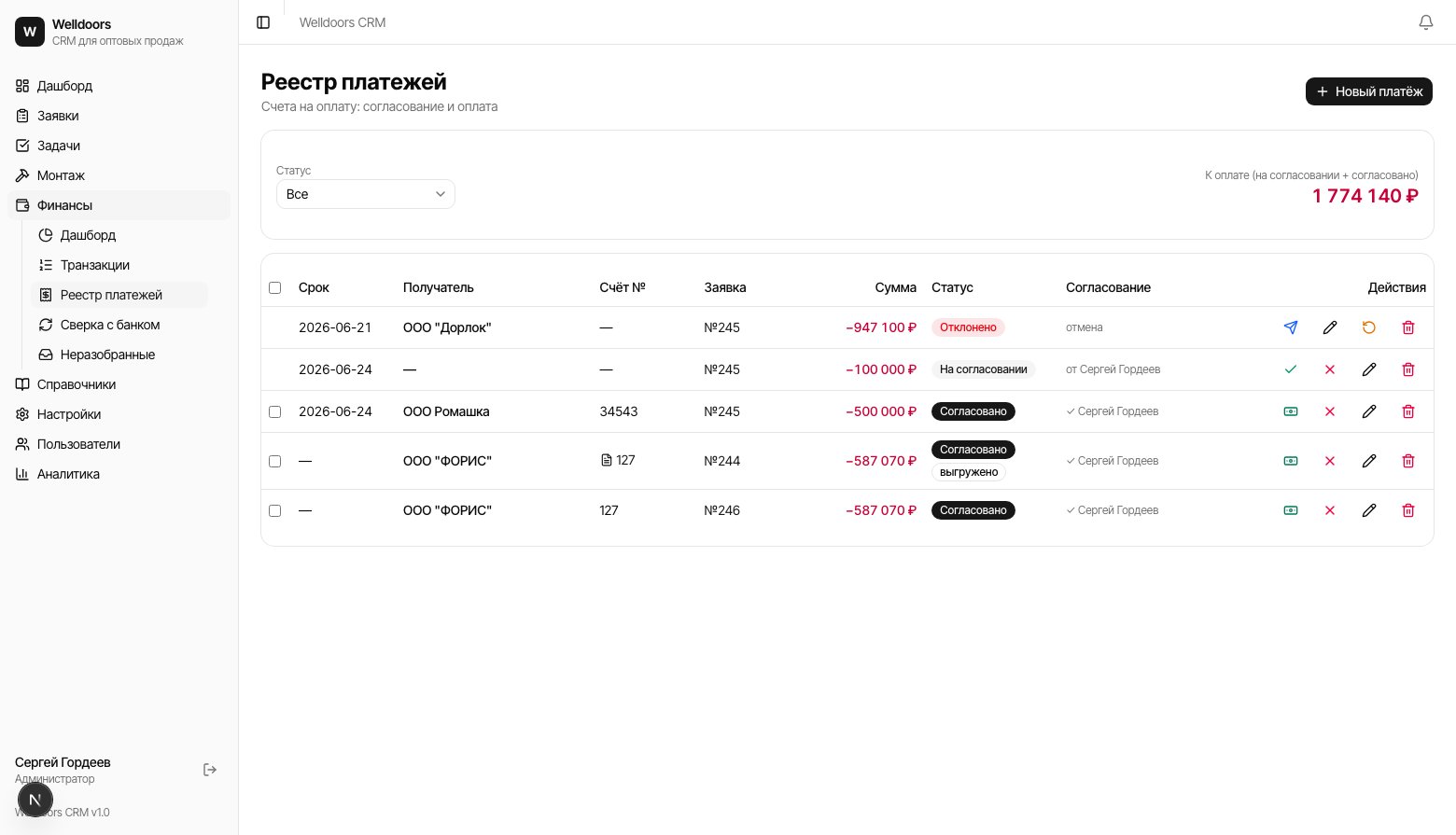
Реестр платежей
Список
Фильтр Статус (Все / На согласовании / Согласовано / Оплачено / Отклонено) и сумма «К оплате (на согласовании + согласовано)». Колонки: Срок · Получатель · Счёт № · Заявка · Сумма · Статус · Согласование · Действия. Статусы: Черновик · На согласовании · Согласовано · Отклонено · Оплачено.Создание платежа
1
Заполните счёт
Нажмите «Новый платёж» и укажите Получатель, ИНН, Счёт №, Сумма, ₽,
Срок оплаты, Заявка, Юрлицо, Счёт списания, Категория расхода, НДС и
Назначение платежа. Если выбраны заявка и категория, под полями виден
контроль сметы — остаток бюджета или предупреждение о
превышении. Нажмите «Создать». Платёж можно завести и автоматически — из загруженного
счёта поставщика кнопкой «Запланировать платёж» (поставщик
подтянется по ИНН счёта).
2
Согласуйте
«Отправить на согласование» → статус «На согласовании». Согласующий нажимает
«Согласовать» или «Отклонить» (с указанием причины). Отклонённый платёж можно
«Вернуть в работу».
3
Оплатите
Для согласованного платежа нажмите «Оплачено» — в диалоге укажите Сумма, ₽,
Дата платежа и Счёт списания. «Будет создан фактический расход и спишется с
остатка выбранного счёта. Можно указать часть суммы — счёт покажет остаток.» Сумму можно
уменьшить, чтобы провести частичную оплату счёта — тогда платёж засчитается как часть, а
счёт покажет, сколько ещё осталось (см. Частичная оплата и сверка).
Сразу после создания платёж отражается в транзакциях как плановый
расход (источник «Реестр платежей») — он виден в итоге «Расход (план)». После отметки
«Оплачено» появляется фактический расход, сумма списывается с остатка
счёта, а плановая операция гасится, чтобы расход не задвоился. Сам
банковский платёж по-прежнему делается вручную в банке.
Выгрузка в 1С
Согласованные платежи можно отметить галочками и нажать «Выгрузить в 1С» — система соберёт файл платёжных поручений для банк-клиента. У выгруженных строк появляется метка «выгружено». Подробнее — Выгрузка платежей в 1С.Частичная оплата и сверка
Платёж по счёту поставщика можно закрыть частями или сопоставить с уже импортированным платежом из банковской выписки — без создания лишней транзакции.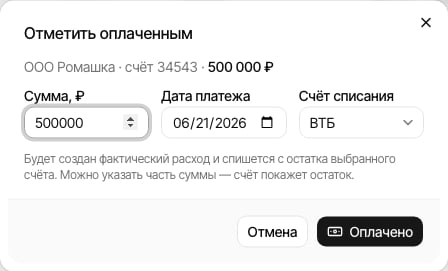
Диалог «Отметить оплаченным»: редактируемая сумма для частичной оплаты
Частичная оплата
В диалоге «Оплачено» уменьшите Сумма, ₽ до фактически уплаченной части. Платёж получит статус «Оплачено», а счёт поставщика будет помечен как оплаченный частично: в строке реестра под номером счёта появится подсказка «оплачено X из Y» (жёлтым). Остаток виден также в карточке заявки и в окне счёта.Состояние оплаты счёта вычисляется по фактическим расходам, привязанным к этому счёту, поэтому
несколько частичных платежей по одному счёту суммируются автоматически. Когда сумма достигает
итога счёта, он считается оплаченным полностью.
Сверка с импортированным платежом
Если расход уже попал в систему из банковской выписки, его можно не дублировать, а сопоставить с заявкой на оплату. В диалоге «Оплачено», под полями суммы, показывается список «…или сверить с уже импортированным платежом:» — ближайшие по сумме расходные транзакции. Нажмите «Выбрать» у нужной — система:- привяжет эту транзакцию к счёту поставщика и заявке;
- закроет связанную плановую операцию (сверка план ↔ факт — см. Сверка);
- отметит платёж как «Оплачено» — без создания новой транзакции.
Плановые расходы из транзакций
Под основным реестром есть отдельный блок «Плановые расходы из транзакций» — это запланированные выплаты, которые ещё не оформлены счётом в реестре (например, расход, запланированный прямо из карточки заявки кнопкой «Запланировать расход»). Колонки: Срок · Получатель / назначение · Заявка · Сумма · Действия. Для каждой строки доступно:- «В реестр» — завести по этому плановому расходу полноценную заявку на оплату (она пройдёт обычный путь согласование → оплата). Новая транзакция при этом не создаётся — реестровый платёж привязывается к существующей плановой операции, и строка уходит из этого блока.
- «Записать факт» (значок банкноты) — сразу отметить плановый расход оплаченным («Отметить плановый расход фактом (оплачено)?»).
- «транзакция →» — перейти к операции в транзакциях.