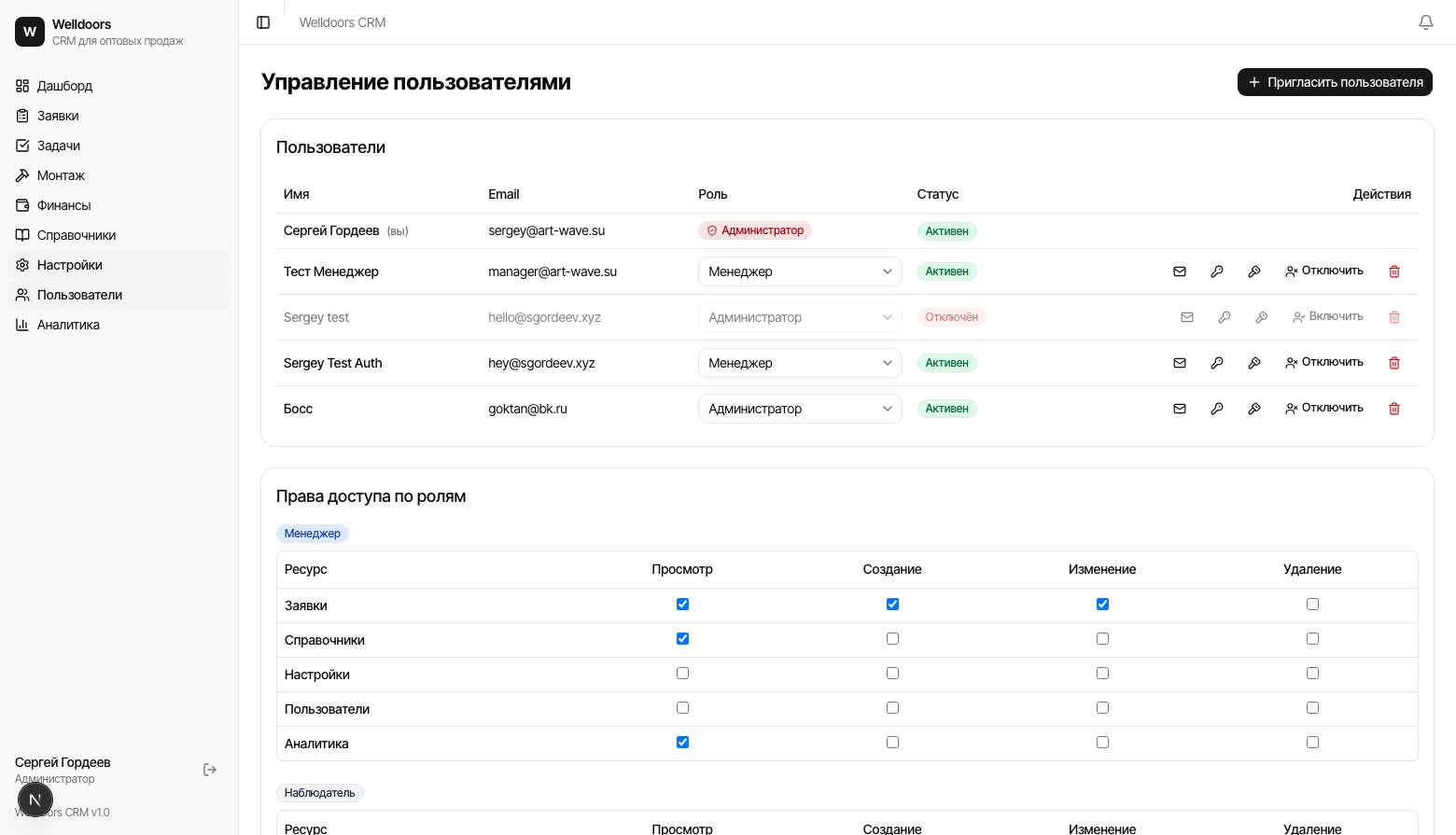
Управление пользователями
Приглашение пользователя
Нажмите «Пригласить пользователя» и укажите Email, Имя, Роль (Администратор / Менеджер / Наблюдатель). «На указанный email будет отправлено письмо со ссылкой для входа и установки пароля.»Таблица пользователей
Колонки: Имя · Email · Роль · Статус · Действия. Статус — Активен или Отключён. Действия в строке:- Повторно отправить приглашение;
- Отправить ссылку для сброса пароля;
- Задать пароль вручную — см. ниже;
- Отключить / Включить;
- Удалить пользователя.
Задать пароль вручную
Кроме ссылки на сброс по email, администратор может задать пароль пользователю напрямую — удобно, когда у сотрудника нет доступа к почте. Нажмите в строке действие «Задать пароль вручную» — откроется окно «Задать пароль».1
Подготовьте пароль
Система сразу предлагает случайный пароль. Можно «Сгенерировать» новый,
«Скопировать» или ввести свой (не короче 8 символов).
2
Сохраните
Нажмите «Сохранить пароль». Письмо пользователю не отправляется.
3
Передайте пароль
После сохранения пароль показывается один раз с кнопкой копирования.
Передайте его пользователю лично — повторно он не отобразится.
При удалении: «Заявки и другие записи, созданные этим пользователем, останутся в системе.»