> ## Documentation Index
> Fetch the complete documentation index at: https://docs.welldoors.ru/llms.txt
> Use this file to discover all available pages before exploring further.
# Счёт
> Выставление счёта по заявке
Счёт формируется из позиций заявки и выставляется от выбранного юрлица.
На карточке заявки нажмите **«Создать счёт»** — откроется страница **«Счёт №…»** с позициями,
перенесёнными из КП.
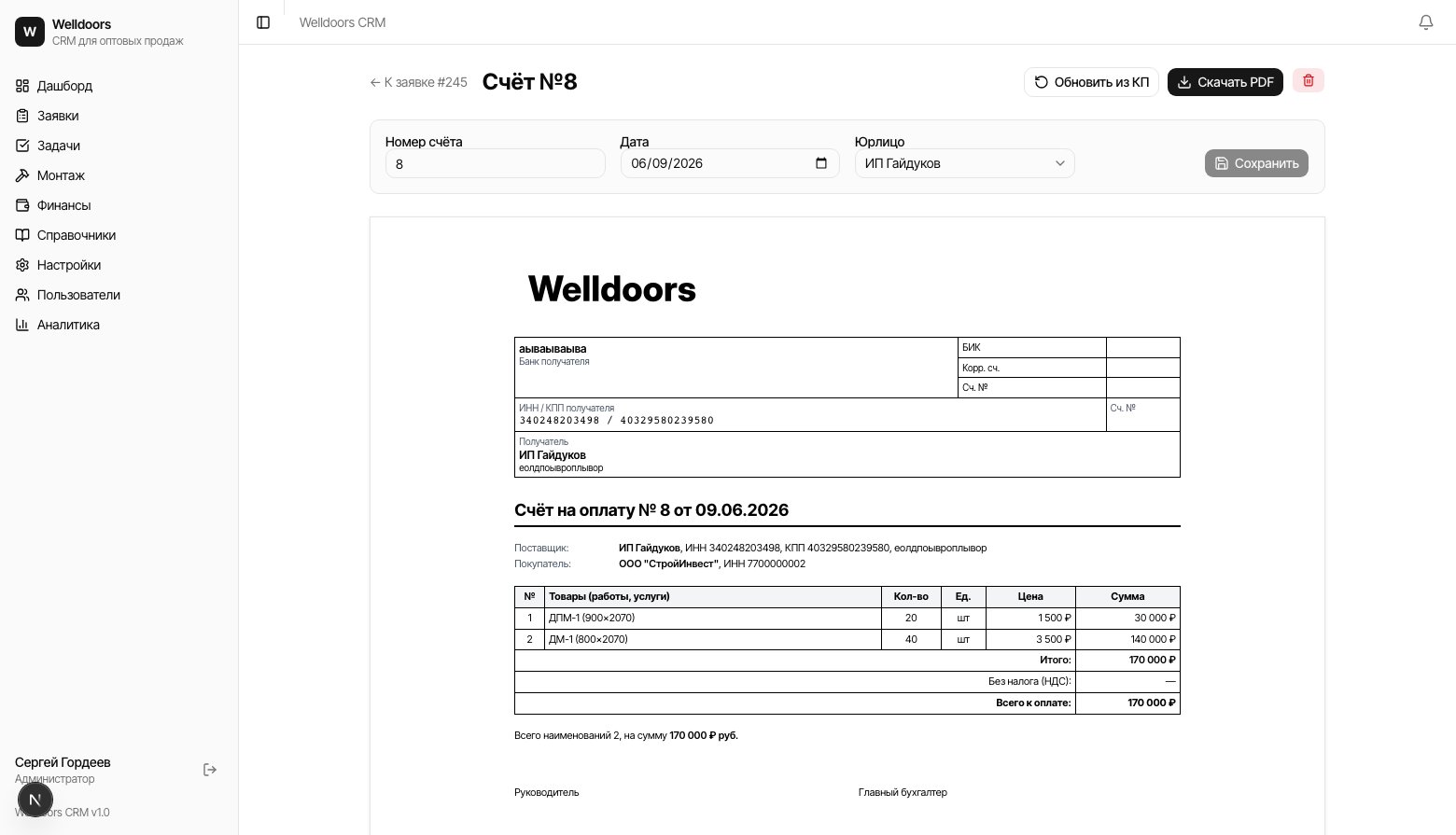 Укажите **Номер счёта**, **Дату** и **Юрлицо** (из справочника — см.
[Юрлица](/nastroyki/yurlitsa-nalogi)). Нажмите **«Сохранить»**.
Нажмите **«Скачать PDF»**. Кнопка **«Обновить из КП»** пересоберёт позиции, если заявка
изменилась.
Юрлицо задаёт реквизиты, подпись и печать в счёте. Если список юрлиц пуст — добавьте его в
[настройках](/nastroyki/yurlitsa-nalogi). Созданные счета показываются на карточке заявки
строкой **«Счета: №… от …»**.
Укажите **Номер счёта**, **Дату** и **Юрлицо** (из справочника — см.
[Юрлица](/nastroyki/yurlitsa-nalogi)). Нажмите **«Сохранить»**.
Нажмите **«Скачать PDF»**. Кнопка **«Обновить из КП»** пересоберёт позиции, если заявка
изменилась.
Юрлицо задаёт реквизиты, подпись и печать в счёте. Если список юрлиц пуст — добавьте его в
[настройках](/nastroyki/yurlitsa-nalogi). Созданные счета показываются на карточке заявки
строкой **«Счета: №… от …»**.