> ## Documentation Index
> Fetch the complete documentation index at: https://docs.welldoors.ru/llms.txt
> Use this file to discover all available pages before exploring further.
# Импорт банковской выписки
> Загрузка операций из 1С-выписки
Фактические операции загружаются из банковской выписки в формате **1С «Клиент-Банк» (.txt)**.
Загрузка файла — часть раздела [Сверка с банком](/finance/sverka-banka) (кнопка
**«Импорт выписки»**); там же — приём выписок по почте и история импортов.
Сразу после импорта система проводит [авто-сверку](/finance/sverka-banka#авто-сверка-при-импорте):
однозначные операции привязываются автоматически, в ручной разбор ниже попадают только
неоднозначные строки.
## Шаг 1. Загрузка
Откройте **«Импорт выписки»** и нажмите **«Выбрать файл выписки»** (.txt). Система разберёт файл.
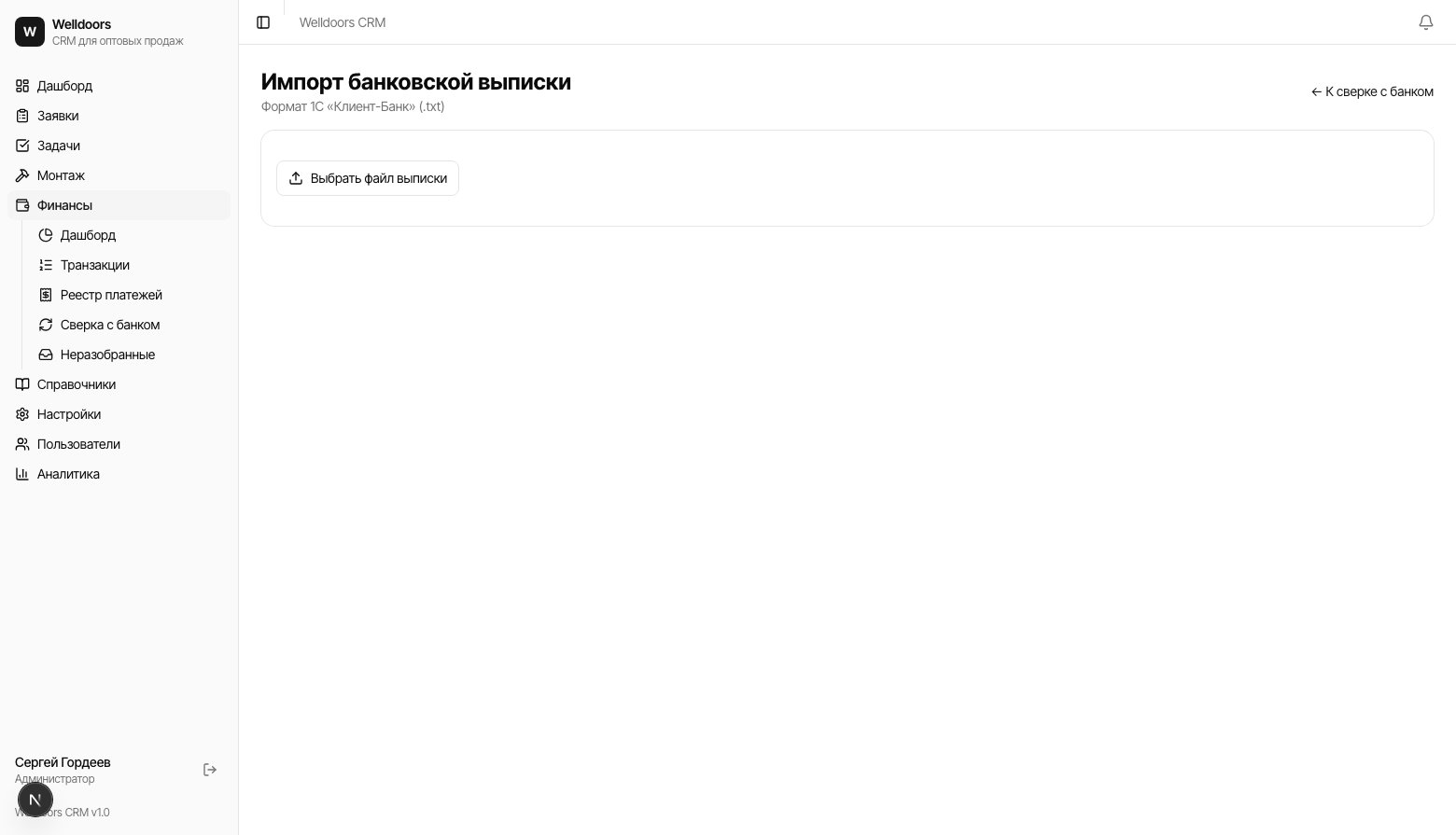 Показываются **Наш счёт**, **Наш ИНН**, **Типы документов**, **Строк к импорту** и таблица
операций (**Дата · Сумма · Контрагент · ИНН · Тип · Назначение**). Переводы между своими
счетами (совпадает ИНН плательщика и получателя — депозиты, переводы) помечаются **«свой
счёт»**, и в сводке указано, сколько таких строк будет загружено **вне учёта**.
Нажмите **«Импортировать N строк»** (или **«Сбросить»**, чтобы выбрать другой файл).
Переводы между своими счетами (депозиты и т. п.) загружаются сразу **вне учёта** — они остаются в
реестре, но не считаются доходом или расходом. Это можно изменить кнопкой **«Вернуть в учёт»** —
см. [Операции вне учёта](/finance/tranzaktsii#операции-вне-учёта).
## Шаг 2. Привязка к заявкам
После импорта открывается **«Привязка к заявкам»** с разделами **«Не привязаны (N)»** и
**«Привязаны (N)»**. Для каждой непривязанной строки:
* **«Привязать к заявке»** — диалог предлагает совпадения по ИНН (**«Совпадения по ИНН (N)»**) или
выбор любой заявки, затем **«Привязать»**;
* **«Создать заявку-заглушку»** — создать новую заявку из данных контрагента и привязать;
* **«Отбросить»** — убрать строку из импорта.
Когда все строки привязаны — *«Все строки привязаны.»* Непривязанные входящие платежи также
доступны в разделе [Неразобранные](/finance/nerazobrannye).
Если привязанный входящий платёж полностью закрывает сумму КП заявки, система сразу предложит:
*«Заявка №X оплачена полностью — перевести в «Оплачено»?»* Подробнее — [Финансы по заявке и
статус «Оплачено»](/finance/oplata-zayavki).
Показываются **Наш счёт**, **Наш ИНН**, **Типы документов**, **Строк к импорту** и таблица
операций (**Дата · Сумма · Контрагент · ИНН · Тип · Назначение**). Переводы между своими
счетами (совпадает ИНН плательщика и получателя — депозиты, переводы) помечаются **«свой
счёт»**, и в сводке указано, сколько таких строк будет загружено **вне учёта**.
Нажмите **«Импортировать N строк»** (или **«Сбросить»**, чтобы выбрать другой файл).
Переводы между своими счетами (депозиты и т. п.) загружаются сразу **вне учёта** — они остаются в
реестре, но не считаются доходом или расходом. Это можно изменить кнопкой **«Вернуть в учёт»** —
см. [Операции вне учёта](/finance/tranzaktsii#операции-вне-учёта).
## Шаг 2. Привязка к заявкам
После импорта открывается **«Привязка к заявкам»** с разделами **«Не привязаны (N)»** и
**«Привязаны (N)»**. Для каждой непривязанной строки:
* **«Привязать к заявке»** — диалог предлагает совпадения по ИНН (**«Совпадения по ИНН (N)»**) или
выбор любой заявки, затем **«Привязать»**;
* **«Создать заявку-заглушку»** — создать новую заявку из данных контрагента и привязать;
* **«Отбросить»** — убрать строку из импорта.
Когда все строки привязаны — *«Все строки привязаны.»* Непривязанные входящие платежи также
доступны в разделе [Неразобранные](/finance/nerazobrannye).
Если привязанный входящий платёж полностью закрывает сумму КП заявки, система сразу предложит:
*«Заявка №X оплачена полностью — перевести в «Оплачено»?»* Подробнее — [Финансы по заявке и
статус «Оплачено»](/finance/oplata-zayavki).